升級centos後原先的Acronis備份軟體會出現snapapi無法使用的訊息,可以使用以下方式手動安裝snapapi26
檢查kernel的版本
rpm -qa kernel\* | sort
uname -rmi
/etc/init.d/acronis_agent stop
yum install kernel-devel
dkms status
dkms remove -m snapapi26 -v 0.7.45 --all
rpm -Uhv snapapi26_modules-0.7.51-1.noarch.rpm --nodeps
cd /usr/lib
cd Acronis/
cd kernel_modules/
ls -l
dkms ldtarball --archive=/usr/lib/Acronis/kernel_modules/snapapi26-0.7.51-all.tar.gz
dkms build -m snapapi26 -v 0.7.51
dkms install -m snapapi26 -v 0.7.51
/etc/init.d/acronis_agent start
2015年4月23日 星期四

2015年4月10日 星期五
使用Centos 6.6與owncloud建立私有雲與雲端儲存
近年來私有雲與雲端儲存盛行,如何建立低成本的私有雲或雲端儲存也成為熱門話題。在此介紹使用 Centos 6.6與owncloud建立雲端儲存的實例。
1.安裝Centos 6.6與相關rpm
Centos 6.6是6系列的最終版。相關rpm包括httpd(apache),mysql,php。由於新版的owncloud 8.0.2必須使用php 5.4,centos內建是php 5.3的版本,php必須能升級到5.4的版本。有幾種作法如可使用webtatic repo ,
rpm -Uvh https://mirror.webtatic.com/yum/el6/latest.rpm
再用
#yum –enablerepo=webtatic install php54w php54w-common
#yum –enablerepo=webtatic install php54w-mysql php54-mbstring php54w-xmlrpc php54w-xml php54w-gd php-devel php-gd php-pecl-memcache php-pspell php-snmp php54w-mcrypt php54w-mbstring php54w-odbc php54w-pecl-apc php54w-soap php54w-snmp
或使用 EPEL and Remi repository RPM的方式,取得i386或x86-64相關版本
wget http://rpms.famillecollet.com/enterprise/remi-release-6.rpm
rpm -Uvh remi-release-6.rpm
wget http://mirrors.rit.edu/fedora/epel/6/i386/epel-release-6-8.noarch.rpm
rpm -ivh epel-release-6-8.noarch.rpm
把 remi.repo 內的 enabled=0 改為enabled=1
yum -y install php php-fpm php-cli php-pdo php-mysql php-mcrypt php-mbstring php-gd php-tidy php-xml php-xmlrpc php-pear php-pecl-memcache php-eaccelerator php-bcmath php-sqlite php-xnmp php-ldap php-devel
如果有錯誤可改用
yum -y install php php-fpm php-cli php-pdo php-mysql php-mcrypt php-mbstring php-gd php-tidy php-xml php-xmlrpc php-pear php-pecl-memcache php-eaccelerator php-bcmath php-sqlite php-xnmp php-ldap php-devel --skip-broken
2.啟動mysql加入Database
mysql
mysql -uroot -p
CREATE DATABASE owncloud;
GRANT ALL PRIVILEGES ON owncloud.* TO 'owncloud_user'@'localhost' IDENTIFIED BY 'owncloud_user_pasword';
FLUSH PRIVILEGES;
3.然後取得owncloud(目前版本為owncloud-8.0.2.tar.bz2)
wget https://download.owncloud.org/community/owncloud-8.0.2.tar.bz2
tar -xjf owncloud-8.0.2.tar.bz2
mv owncloud /var/www/html/owncloud/
chown -R apache.apache /var/www/html/owncloud/
並加入.htaccess與目錄規則即可
4.owncloud的LOGO與相關程式是在
Tiny logo (core/img/logo-wide.(png|svg))
core/templates/layout.user.php.
Large logo (owncloud-logo-medium-white.(png|svg))
apps/user_openid/templates/nomode.php
core/templates/layout.guest.php
5.資料則是存放在
/owncloud/data/使用者/files/Documents
6.上傳資料檔案的限制
上傳資料檔案的限制其實是由php所控制,必須修改php.ini中的post_max_size與upload_max_filesize 二個參數
1.安裝Centos 6.6與相關rpm
Centos 6.6是6系列的最終版。相關rpm包括httpd(apache),mysql,php。由於新版的owncloud 8.0.2必須使用php 5.4,centos內建是php 5.3的版本,php必須能升級到5.4的版本。有幾種作法如可使用webtatic repo ,
rpm -Uvh https://mirror.webtatic.com/yum/el6/latest.rpm
再用
#yum –enablerepo=webtatic install php54w php54w-common
#yum –enablerepo=webtatic install php54w-mysql php54-mbstring php54w-xmlrpc php54w-xml php54w-gd php-devel php-gd php-pecl-memcache php-pspell php-snmp php54w-mcrypt php54w-mbstring php54w-odbc php54w-pecl-apc php54w-soap php54w-snmp
或使用 EPEL and Remi repository RPM的方式,取得i386或x86-64相關版本
wget http://rpms.famillecollet.com/enterprise/remi-release-6.rpm
rpm -Uvh remi-release-6.rpm
wget http://mirrors.rit.edu/fedora/epel/6/i386/epel-release-6-8.noarch.rpm
rpm -ivh epel-release-6-8.noarch.rpm
把 remi.repo 內的 enabled=0 改為enabled=1
yum -y install php php-fpm php-cli php-pdo php-mysql php-mcrypt php-mbstring php-gd php-tidy php-xml php-xmlrpc php-pear php-pecl-memcache php-eaccelerator php-bcmath php-sqlite php-xnmp php-ldap php-devel
如果有錯誤可改用
yum -y install php php-fpm php-cli php-pdo php-mysql php-mcrypt php-mbstring php-gd php-tidy php-xml php-xmlrpc php-pear php-pecl-memcache php-eaccelerator php-bcmath php-sqlite php-xnmp php-ldap php-devel --skip-broken
2.啟動mysql加入Database
mysql
mysql -uroot -p
CREATE DATABASE owncloud;
GRANT ALL PRIVILEGES ON owncloud.* TO 'owncloud_user'@'localhost' IDENTIFIED BY 'owncloud_user_pasword';
FLUSH PRIVILEGES;
3.然後取得owncloud(目前版本為owncloud-8.0.2.tar.bz2)
wget https://download.owncloud.org/community/owncloud-8.0.2.tar.bz2
tar -xjf owncloud-8.0.2.tar.bz2
mv owncloud /var/www/html/owncloud/
chown -R apache.apache /var/www/html/owncloud/
並加入.htaccess與目錄規則即可
4.owncloud的LOGO與相關程式是在
Tiny logo (core/img/logo-wide.(png|svg))
core/templates/layout.user.php.
Large logo (owncloud-logo-medium-white.(png|svg))
apps/user_openid/templates/nomode.php
core/templates/layout.guest.php
5.資料則是存放在
/owncloud/data/使用者/files/Documents
6.上傳資料檔案的限制
上傳資料檔案的限制其實是由php所控制,必須修改php.ini中的post_max_size與upload_max_filesize 二個參數
2013年7月2日 星期二
Excel 2007 圖形 Pattern Fill問題
在Excel 2007 的圖形與圖案Fill Pattern的功能界面似乎消失了。但在Excel 2010版本又回復。如果使用者使用2007的版本相當不方便。
雖然Fill Pattern的界面消失,但實際的功能實際仍然是存在的。如果有需要的使用者可以使用如Andy Pope所提供的PatternFill Addin.
但是如果在2003使用VBA設計的程式怎麼辦?
這時可以使用 Selection.ShapeRange.Fill.Patterned 與 Selection.Fill.Patterned 的函數, 以index number的數值方式將圖案填入.如Selection.Fill.Patterned 33 就是將 indexnumber=33的pattern填入所選的範圍中

Pattern圖案在2003總共有48個(如圖),Excel 2007則為54個, 但前48個pattern與2003相同共容。需要範例程式可至http://www.seedstech.com.tw/d/modules/wfdownloads/ 下載本程式範例, 如此就解決了Excel 2007 Fill Pattern的問題.

Pattern圖案在2003總共有48個(如圖),Excel 2007則為54個, 但前48個pattern與2003相同共容。需要範例程式可至http://www.seedstech.com.tw/d/modules/wfdownloads/ 下載本程式範例, 如此就解決了Excel 2007 Fill Pattern的問題.
2013年6月21日 星期五
Excel 2010 與 Excel 2007的雙軸折線圖
在Excel 2007版本的繪圖做了很大幅度的改變,原先在Excel 2003的一些可以自訂類型的特殊圖形已不復見。
其中一例是「雙軸折線圖」或「雙軸折線圖加直條圖」。這是能有雙Y軸而且讓兩種不同的圖(直條、折線)可以同時呈現的圖形。
如何用 Excel 2007以上製作出圖表中同時有雙Y軸與直條圖和折線圖的圖形?
主要是要利用副座標軸的功能。利用副座標軸的功能有以下二種,以「雙軸折線圖」為例:
第一種方法是:
1.將原始的數據範圍先設定為主要座標軸(如折線圖)的圖形。此時所有的數據都會進入折線圖中。
2.點選第二組數據所產生的折線圖示。點選滑鼠右鍵,選擇「資料數列格式」。變更在「數列選項」中的「數列資料繪製於」選項至副座標軸(S)。

3.如此即產生「雙軸折線圖」。
4.如果要產生「雙軸折線圖加直條圖」,將要變成直條圖的數據所產生的折線圖示點選滑鼠右鍵,選擇「變更數列圖表類型(Y)」,選擇想要變化的直條圖類型,並按確定鍵繼續即可。
2.點選第二組數據所產生的折線圖示。點選滑鼠右鍵,選擇「資料數列格式」。變更在「數列選項」中的「數列資料繪製於」選項至副座標軸(S)。

3.如此即產生「雙軸折線圖」。
4.如果要產生「雙軸折線圖加直條圖」,將要變成直條圖的數據所產生的折線圖示點選滑鼠右鍵,選擇「變更數列圖表類型(Y)」,選擇想要變化的直條圖類型,並按確定鍵繼續即可。

第二種方法與前種方法相同,但過程是以「版面配置」的RibbonX功能區來選取「數列」並「格式化選取範圍」。

另外則是,如何使用範本儲存自訂類型來達成以上的效果?
如何建立「雙軸折線圖」自訂類型範例圖
在 Excel 中,選擇工作表中資料儲存格範圍(如A1:C8)。然後按 F11 鍵。或用「插入」圖表後,按滑鼠右鍵選取「移動圖表」至「新工作表(S)」選用個別的圖表。(要迅速以Excel預設圖表類型建立圖表,可先選取要在圖表中使用的資料,然後按下 ALT+F1 或 F11。按下 ALT+F1 時,圖表會顯示為內嵌圖表,而當按下 F11 時,圖表會顯示在個別的圖表中。)
使用範例圖表來建立自訂的圖表格式:
要設定圖表的格式。可依照下列步驟執行:
在RibbonX功能區中,按一下 「設計」 索引標籤,然後按一下 「類型」
群組中的 「變更圖表類型」。依照上述設定「雙軸折線圖」的方式做完設定。並在功能區上選擇「版面配置」 索引標籤,自行依需要設定 「標籤」 群組中的
「圖表標題」,「座標軸標題」,「資料標籤」等選項。
在 Excel 中,切換到圖表工作表,其中包含範例圖表。在RibbonX功能區中按一下 「設計」 索引標籤,然後按一下 「類型」
群組中的 「另存範本」。在「儲存圖表範本」 對話方塊中,「輸入檔案名稱」
方塊中,輸入自訂圖表名稱如「雙軸折線圖」,然後按一下儲存
將會儲存「雙軸折線圖.crtx」檔案到下列位置:C:\Documents and Settings\ 的username\Application Data\Microsoft\Templates\Charts目錄之下
如何以自訂圖表格式套用「雙軸折線圖」範例圖
選取所要繪製的儲存格範圍,然後再按 F11 鍵。
在功能區中,按一下 「設計」 索引標籤,然後按一下 「類型」
群組中的 「變更圖表類型」。在「變更圖表類型」 對話方塊中,按一下
「範本」,在左方窗格中,按一下右邊「我的範本」窗格中的「雙軸折線圖」,然後按一下「確定」圖表會設為自訂圖表格式。

2013年3月14日 星期四
Excel 2010 與 Excel 2007的RibbonX(一)
許多公司與使用者使用Excel中的VBA開發巨集或增益集作為應用程式,從Excel 2007開始使用新的UI具備功能區擴充性(Ribbon Extensibility, RibbonX),可以自訂專用的功能區。最常用的是Open XML Formats檔案來制訂。
但許多人的疑問是如果使用這樣的方式,是否Excel 2010 與 Excel 2007的RibbonX就會完全不同?其實,如果沒有使用到如Excel 2010 Backstage view的功能,RibbonX大部份都可以相容。
如以下的Custom UI就無法共通於Excel 2010 與 Excel 2007,只能用於Excel 2010,因為在customUI使用了<backstage></backstage>的Tag
但許多人的疑問是如果使用這樣的方式,是否Excel 2010 與 Excel 2007的RibbonX就會完全不同?其實,如果沒有使用到如Excel 2010 Backstage view的功能,RibbonX大部份都可以相容。
如以下的Custom UI就無法共通於Excel 2010 與 Excel 2007,只能用於Excel 2010,因為在customUI使用了<backstage></backstage>的Tag
<customUI xmlns="http://schemas.microsoft.com/office/2009/07/customui">
    <backstage>
    <button id="CustomButton1" insertBeforeMso="FileSave" label="My test"
  imageMso="HappyFace" isDefinitive="true" onAction="Macro1"/>
    </backstage>
</customUI>
2012年6月20日 星期三
VMWARE開機與VHD轉換
前幾天客戶送來一個含有VMWARE vmdk 作業系統及資料的隨身硬碟,在開啟 .vmx檔案時出現以下訊息:


一看之下才發現原來客戶是在4核心的機器上使用vmware workstation,取出隨身硬碟使用suspend的方式,所以當其他人要開啟時如果CPU沒有原先的4核以上, .vmx就開不起來.
解決方式其實很簡單,找一台4核心或以上的機器重新開啟.vmx檔案,然後在power關機選項不要用suspend,改用power off即可。
偏巧所有的4核心以上的機器都在測試hyper v,如果使用vmware workstation,會有相衝突的問題。那麼應該怎麼做比較好?
解決方法如下:
1.找一台4核心或以上的機器重新開啟.vmx檔案,然後在power關機選項不要用suspend,改用power off即可。重新產生的.vmx檔案再將 processors數改為 1-2核如圖

2.但是如果不用以上的方法? 其實也有使用轉換的方式,例如直接轉成VHD.只是要花些轉換時間。
3.接著發現一個問題,客戶在vmware使用的硬碟是SCSI,是否能轉換成VHD常用的IDE ?
2012年2月10日 星期五
使用VHD多重開機
有用戶與工程師在使用Hyper V的VHD時,因為某些如效能因素,想如本公司系統用備援VHD開機,答案是可行的,但有以下先決條件:
一、作業系統
1.需為SERVER 2008 R2與Windows 7,Windows 8經測試也可行,Windows 7需企業版或以上
2.Vista及 Server 2008 需更改BCD開機程式
二、硬體應支援虛擬VT技術
作法:
一、製作VHD磁碟:
1.使用電腦管理中的磁碟管理,創建VHD
2.使用Hyper V管理員創建VHD
3.使用Diskpart指令創建VHD
二、安裝作業系統:
1.使用Hyper V管理安裝
2.使用原生開機安裝
但在安裝作業系統時,需為SERVER 2008 R2與Windows 7(企業版以上),Windows 8經測試也可行。如以Hyper V管理安裝,須使用SYSPREP重新一般化。原生開機安裝需以SHIFT-F10進入dos prompt下達指令。
一、作業系統
1.需為SERVER 2008 R2與Windows 7,Windows 8經測試也可行,Windows 7需企業版或以上
2.Vista及 Server 2008 需更改BCD開機程式
二、硬體應支援虛擬VT技術
作法:
一、製作VHD磁碟:
1.使用電腦管理中的磁碟管理,創建VHD
2.使用Hyper V管理員創建VHD
3.使用Diskpart指令創建VHD
二、安裝作業系統:
1.使用Hyper V管理安裝
2.使用原生開機安裝
但在安裝作業系統時,需為SERVER 2008 R2與Windows 7(企業版以上),Windows 8經測試也可行。如以Hyper V管理安裝,須使用SYSPREP重新一般化。原生開機安裝需以SHIFT-F10進入dos prompt下達指令。
2012年1月17日 星期二
備份Fedora與CentOS伺服器
最近有使用Fedora與CentOS伺服器的客戶,想將Fedora與CentOS伺服器作成虛擬機並備份,又不想重新安裝,經過工程師測試提供以下作法:
1.使用GHOST離線備份
客戶可使用GHOST 的DOS版本(建議11.5版本),使用參數 -IAL。製作GHOST的GHO檔
2.使用Acronis True Image Server版,但必須注意版本需為9.7.8398以上版本,如需線上以Agent備份,須取得Linux 的 i686 Agent檔案,並至 Linux 執行後才能以Agent操作 (如 ./AcronisTrueImageAgentLinuxEnterprise.i686)
至於轉成虛擬機請參考「Fedora與CentOS伺服器轉換虛擬機」一文。
1.使用GHOST離線備份
客戶可使用GHOST 的DOS版本(建議11.5版本),使用參數 -IAL。製作GHOST的GHO檔
2.使用Acronis True Image Server版,但必須注意版本需為9.7.8398以上版本,如需線上以Agent備份,須取得Linux 的 i686 Agent檔案,並至 Linux 執行後才能以Agent操作 (如 ./AcronisTrueImageAgentLinuxEnterprise.i686)
至於轉成虛擬機請參考「Fedora與CentOS伺服器轉換虛擬機」一文。
2010年12月13日 星期一
安裝測試Android APK檔案
最近有客戶提到安裝使用豐翊科技的Android APK檔案時會有些問題,經過查詢,其中有些使用者是使用以下的開發環境來模擬Android環境:
1.Eclipse使用Android的SDK及AVD manager
2.使用Google的LiveAndroid 0.3
由於這兩種情況的設定有所不同,所以分述如下;
在Eclipse之下使用Android SDK及AVD manager的情況下:
1.Eclipse使用Android的SDK及AVD manager的方式,必須到Android SDK的目錄下,如platform-tools或tools之下,尋找adb.exe的程式。
2.將豐翊科技的seedstech.apk複製至與adb.exe相同的目錄下。
3.在安裝seedstech.apk之前,Android SDK的模擬器必須先行開啟(設定為1.6以上的版本)。
4.以命令模式輸入adb install seedstech.apk
5.如果出現成功的訊息,到Android SDK的模擬器畫面會看到seedstech.apk的圖示
回到Android模擬器應可看見seedstech.apk的icon。注意在步驟三的Android SDK模擬器必須先行開啟,否則apk會找不到要連接的模擬VM。
至於使用Live Android的方式(這可真的算是高難度),主要應該是因為使用者以下載的方式將apk下載至Live Android的 /sdcard/download,但由於安裝時需作以下的設定:
1.到Setting 的Application 中將Setting 設為允許 Unknown Source (勾選)
2.勾選Development的USB debbuger, Stay Awake, 及 Mock Location選項
使用Live Android方式的朋友不妨先試試更改以上的設定。
1.Eclipse使用Android的SDK及AVD manager
2.使用Google的LiveAndroid 0.3
由於這兩種情況的設定有所不同,所以分述如下;
在Eclipse之下使用Android SDK及AVD manager的情況下:
1.Eclipse使用Android的SDK及AVD manager的方式,必須到Android SDK的目錄下,如platform-tools或tools之下,尋找adb.exe的程式。
2.將豐翊科技的seedstech.apk複製至與adb.exe相同的目錄下。
3.在安裝seedstech.apk之前,Android SDK的模擬器必須先行開啟(設定為1.6以上的版本)。
4.以命令模式輸入adb install seedstech.apk
5.如果出現成功的訊息,到Android SDK的模擬器畫面會看到seedstech.apk的圖示
回到Android模擬器應可看見seedstech.apk的icon。注意在步驟三的Android SDK模擬器必須先行開啟,否則apk會找不到要連接的模擬VM。
至於使用Live Android的方式(這可真的算是高難度),主要應該是因為使用者以下載的方式將apk下載至Live Android的 /sdcard/download,但由於安裝時需作以下的設定:
1.到Setting 的Application 中將Setting 設為允許 Unknown Source (勾選)
2.勾選Development的USB debbuger, Stay Awake, 及 Mock Location選項
使用Live Android方式的朋友不妨先試試更改以上的設定。
2010年7月20日 星期二
Hyper V 與 VirtualBox(二):使用遠端桌面連線虛擬機
當使用VirtulBox直接讀取Hyper V的虛擬硬碟VHD時,也會和沒安裝整合服務(Intergration Service)的Hyper V相同,要使用右鍵+Ctrl鍵在Guest OS和VirtulBox的視窗切換。
在不安裝Guest Additions的狀況下,VirtulBox提供了遠端桌面的連線,這點是非常令人激賞的。
如此就能在不安裝任何additions的狀況下使用VHD。問題是如何使用遠端連線連上虛擬機?
在不安裝Guest Additions的狀況下,VirtulBox提供了遠端桌面的連線,這點是非常令人激賞的。
如此就能在不安裝任何additions的狀況下使用VHD。問題是如何使用遠端連線連上虛擬機?
2010年7月8日 星期四
Hyper V 與 VirtualBox(一):VHD的設定
VirtualBox(Oracle VM VirtualBox)是個免費的「虛擬電腦」軟體,是由Oracle和Sun Micro所開發,主要是創建一個模擬的PC個人電腦的硬體環境,使用者可以在虛擬的電腦硬體中安裝作業系統、測試軟體或病毒等,和Virtual PC, VMWARE Workstation似乎目標都是一致的。
但免費的VirtualBox卻有著令人不可小覷的功能,尤其是它可以直接吃進由Hyper V所製造的虛擬機器VHD檔案而不需轉換。乍看之下這功能沒有什麼,但是如果是開發人員就會覺得方便了。在公司開發環境的VHD就可以直接COPY到個人的PC上繼續開發而不需轉換。雖然微軟也有免費的Virtual PC(Virtual PC 2007 SP1),但Hyper V已到R2版本,VirtualBox則在2010.6.25釋出最新版的3.2.6版,相形之下Virtual PC在版本的更新及與Hyper V的VHD整合這點上反倒有些吃力。雖然VirtualBox給個人使用是免費的,也提供部份原始程式(OSE)供使用者或有興趣的人員參考,但還是要注意網站上所記載的使用規則。(The full VirtualBox package is available in binary (executable) form free of charge from the Downloads page. This version is free for personal use and evaluation under the terms of the VirtualBox Personal Use and Evaluation License.)
使用VirtualBox可以先到VirtualBox網站(http://www.virtualbox.org/)選擇所要的作業系統版本,windows的版本可到http://download.virtualbox.org/virtualbox/3.2.6/VirtualBox-3.2.6-63112-Win.exe 直接下載。安裝完畢後就可以開始進行設定。
接者就是選擇開機硬碟的作業系統,及設定已經存在的由Hyper V所製作的虛擬機器VHD檔。再配置記憶體等步驟。
然後在系統中選擇開啟IO APIC的功能就大功告成了(如圖)。

但是進入虛擬機(Guest OS)後,如同Hyper V尚未安裝整合服務一般,滑鼠必須按右CTRL鍵才能切回Parent系統。但其實這無礙我們的開發工作,因為VirtualBox是可以讓你直接使用遠端桌面連線連到Guest OS的。
但免費的VirtualBox卻有著令人不可小覷的功能,尤其是它可以直接吃進由Hyper V所製造的虛擬機器VHD檔案而不需轉換。乍看之下這功能沒有什麼,但是如果是開發人員就會覺得方便了。在公司開發環境的VHD就可以直接COPY到個人的PC上繼續開發而不需轉換。雖然微軟也有免費的Virtual PC(Virtual PC 2007 SP1),但Hyper V已到R2版本,VirtualBox則在2010.6.25釋出最新版的3.2.6版,相形之下Virtual PC在版本的更新及與Hyper V的VHD整合這點上反倒有些吃力。雖然VirtualBox給個人使用是免費的,也提供部份原始程式(OSE)供使用者或有興趣的人員參考,但還是要注意網站上所記載的使用規則。(The full VirtualBox package is available in binary (executable) form free of charge from the Downloads page. This version is free for personal use and evaluation under the terms of the VirtualBox Personal Use and Evaluation License.)
使用VirtualBox可以先到VirtualBox網站(http://www.virtualbox.org/)選擇所要的作業系統版本,windows的版本可到http://download.virtualbox.org/virtualbox/3.2.6/VirtualBox-3.2.6-63112-Win.exe 直接下載。安裝完畢後就可以開始進行設定。
接者就是選擇開機硬碟的作業系統,及設定已經存在的由Hyper V所製作的虛擬機器VHD檔。再配置記憶體等步驟。
然後在系統中選擇開啟IO APIC的功能就大功告成了(如圖)。
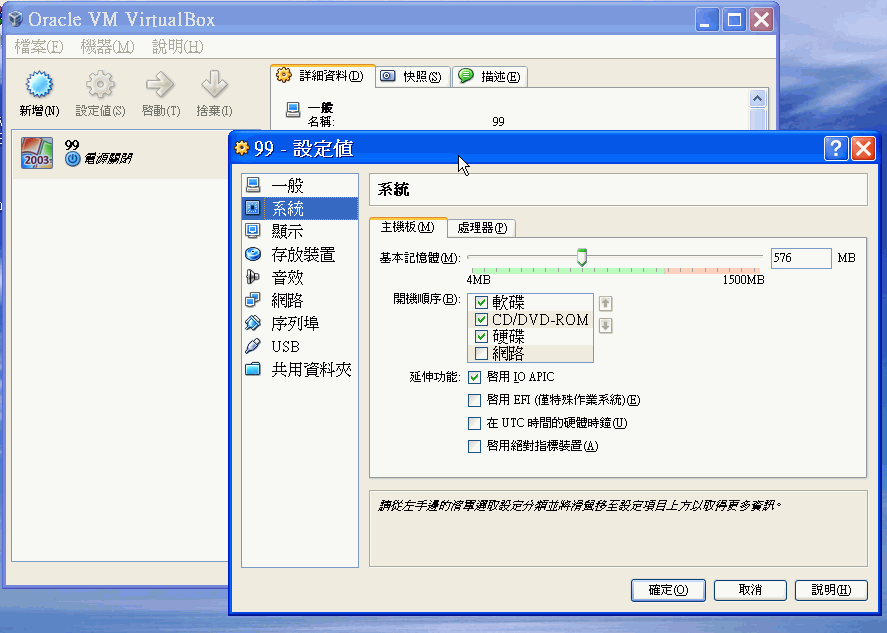
但是進入虛擬機(Guest OS)後,如同Hyper V尚未安裝整合服務一般,滑鼠必須按右CTRL鍵才能切回Parent系統。但其實這無礙我們的開發工作,因為VirtualBox是可以讓你直接使用遠端桌面連線連到Guest OS的。
2010年6月29日 星期二
漫談Server 2008 與 Server 2008 R2
Server 2008 與 Server 2008 R2,外觀乍看之下是相同的,骨子裡卻大有不同。而Windows Server 2008 R2將會是微軟第一套純粹64位元的作業系統(不再伴隨著相同的32位元系統版本),也更有著相當大幅度功能的增加與變動。
為什麼?其實應該這麼說,Server 2008 R2是WIN 7 的兄弟,而Server 2008的血緣和VISTA較近。
怎麼會這樣?其實當你裝好系統,先到命令列用SYSTEMINFO指令,就可以看出端倪(命令列就可以看到了)。
在Server 2008R2 的OS Version是像這樣的
6.1. 7600 N/A Build 7600
而6.1(Build 7600)的版本看得出來是與win 7系出同門。
另外在初次安裝時Server 2008可選不同語系而Server 2008 R2只能選單一語系。在「升級」方面R2也不支援從32位元系統如XP的升級,不同語系如使用英文的試用版要升到中文版也是不可以的,「升級」不允許時會出現一個WIN 7 的診斷報告(可見R2與win 7系出同門)。
那麼,一些WIN 7 的桌面華麗功能如AREO,在Server 2008 R2看得到嗎?結論是,當然可以。但這些theme的功能必須將服務等設定開啟,只是不是去發揮Server 2008(R2)它們主要Server級以及Hyper V的眾多功能,好像有點...說不過去吧?
另外就是,Server 2008 R2還有VHD的開機功能可以直接利用VHD來開機,但只限用於WIN 7及Server 2008的某些版本。
為什麼?其實應該這麼說,Server 2008 R2是WIN 7 的兄弟,而Server 2008的血緣和VISTA較近。
怎麼會這樣?其實當你裝好系統,先到命令列用SYSTEMINFO指令,就可以看出端倪(命令列就可以看到了)。
在Server 2008R2 的OS Version是像這樣的
6.1. 7600 N/A Build 7600
而6.1(Build 7600)的版本看得出來是與win 7系出同門。
另外在初次安裝時Server 2008可選不同語系而Server 2008 R2只能選單一語系。在「升級」方面R2也不支援從32位元系統如XP的升級,不同語系如使用英文的試用版要升到中文版也是不可以的,「升級」不允許時會出現一個WIN 7 的診斷報告(可見R2與win 7系出同門)。
那麼,一些WIN 7 的桌面華麗功能如AREO,在Server 2008 R2看得到嗎?結論是,當然可以。但這些theme的功能必須將服務等設定開啟,只是不是去發揮Server 2008(R2)它們主要Server級以及Hyper V的眾多功能,好像有點...說不過去吧?
另外就是,Server 2008 R2還有VHD的開機功能可以直接利用VHD來開機,但只限用於WIN 7及Server 2008的某些版本。
2010年6月7日 星期一
Hyper V中的虛擬網路
在程式的開發與測試時,最麻煩的是機器的配置。尤其是在AD、相同的資料庫名稱的處理,有時就會有衝突的問題。其實使用Hyper V中的虛擬網路就可解決這個問題。
許多IT人員在設定虛擬機器時常會搞不清楚實體網卡與整合服務的設定,對於私人網路、內部網路與外部網路也有些困難,其實許多設定都可以用V LAN ID與Server 2008的路由或防火牆來解決。
許多IT人員在設定虛擬機器時常會搞不清楚實體網卡與整合服務的設定,對於私人網路、內部網路與外部網路也有些困難,其實許多設定都可以用V LAN ID與Server 2008的路由或防火牆來解決。
訂閱:
文章 (Atom)